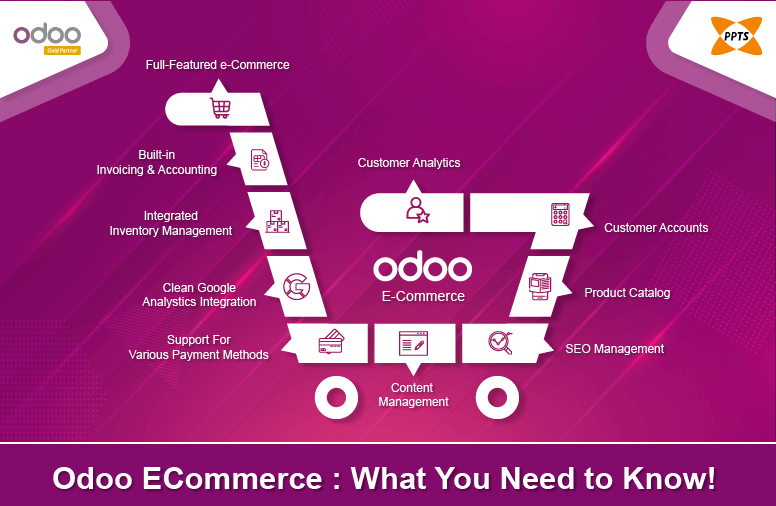
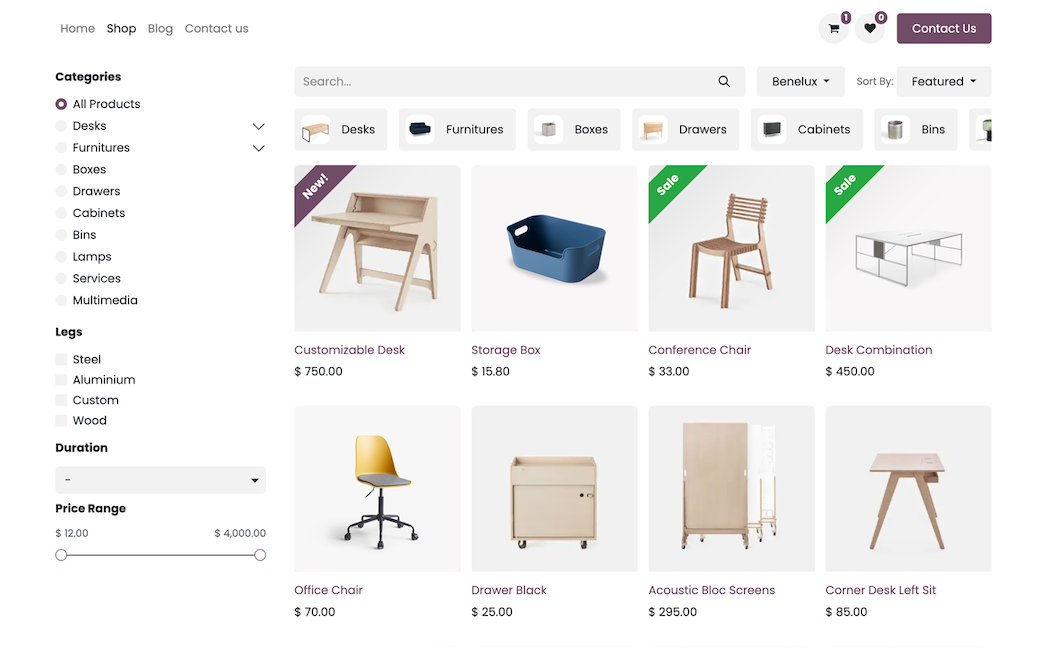
Ця інструкція підходить для Odoo 19 Community та Enterprise і орієнтована на реальний запуск інтернет-магазину: від активації модулів до першого замовлення.
Крок 1. Встановлення необхідних модулів
Починаємо з базового набору:
- Website
- eCommerce
- Sales
- Inventory
- Accounting (рекомендовано)
- Payment Providers
Apps → знайти модулі → Install
Після встановлення eCommerce автоматично створюється демо-сайт.

Крок 2. Базові налаштування eCommerce

Перейдіть:
Website → Configuration → Settings
Основні параметри:
- Enable eCommerce
- Checkout:
- Guest checkout (рекомендовано)
- Address auto-fill
- Taxes:
- Show prices with / without VAT
- Digital products (за потреби)
- Wishlist / Compare (опціонально)
Порада: для старту залишайте checkout максимально простим.
Крок 3. Налаштування товарів
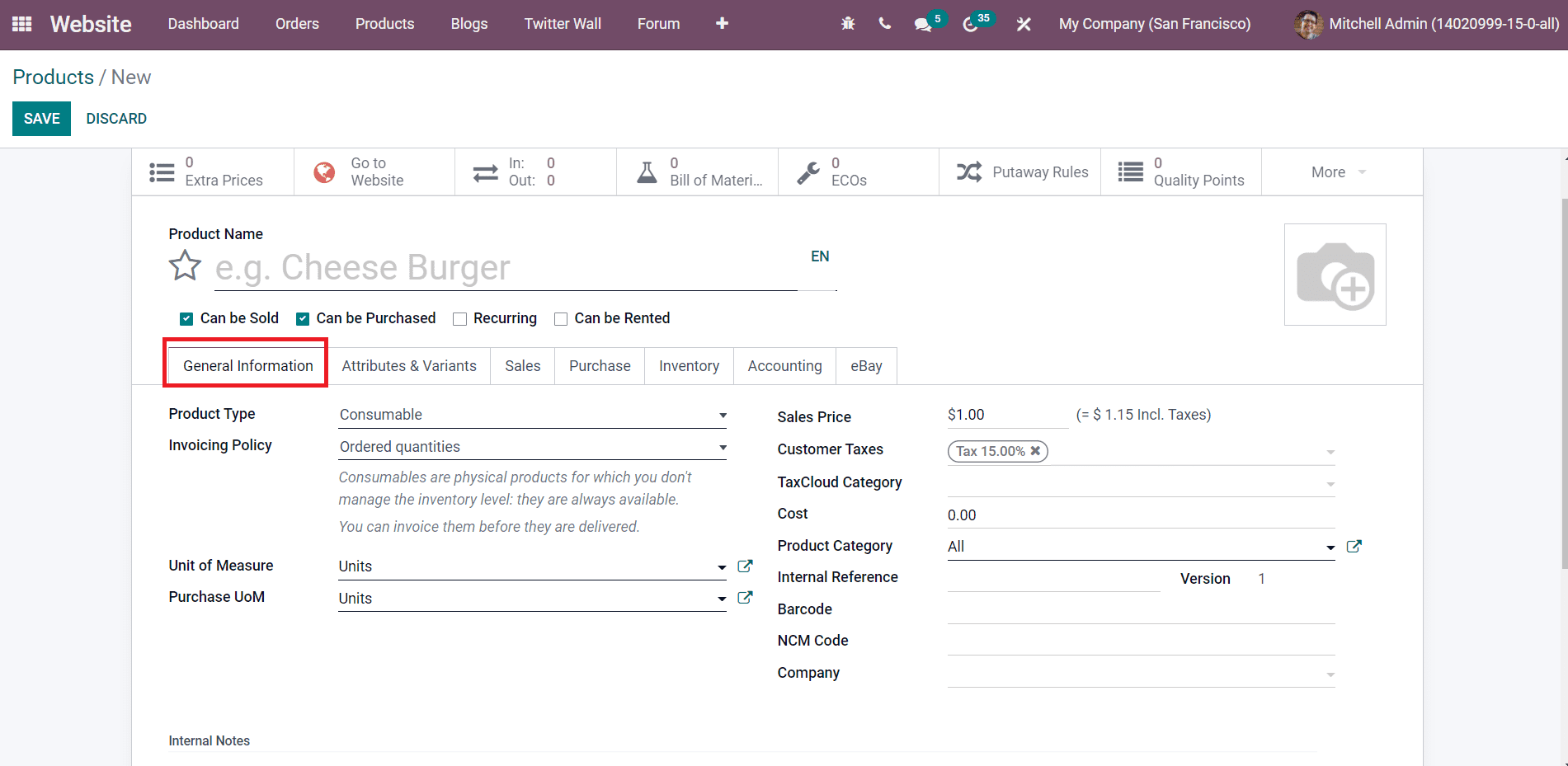
Sales → Products → Products
Обовʼязкові поля:
- Product Name
- Product Type:
- Storable
- Consumable
- Service
- Sales Price
- Category
- Image
Для eCommerce:
- Published on Website
- Опис (Description for Website)
- SEO-налаштування
Крок 4. Атрибути та варіанти товарів
Sales → Configuration → Attributes
Приклади:
- Size (S / M / L)
- Color
- Volume
Після додавання:
- Підключіть атрибути до товару
- Виберіть спосіб відображення (dropdown / color / radio)
Odoo 19 краще працює з товарами, де 100+ варіантів.
Крок 5. Прайс-листи та знижки
Sales → Configuration → Pricelists
Використовується для:
- B2B / B2C цін
- Акцій
- Оптових цін
- Індивідуальних клієнтів
Приклад:
- Retail price
- Wholesale price (мін. кількість)
- Promo -10%
Крок 6. Налаштування доставки
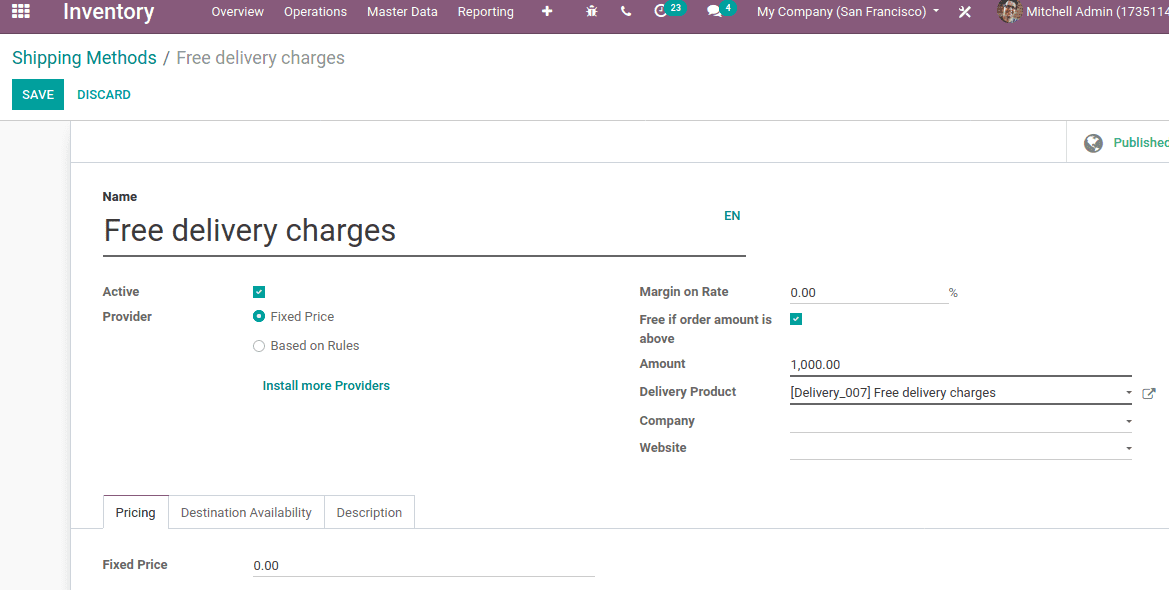

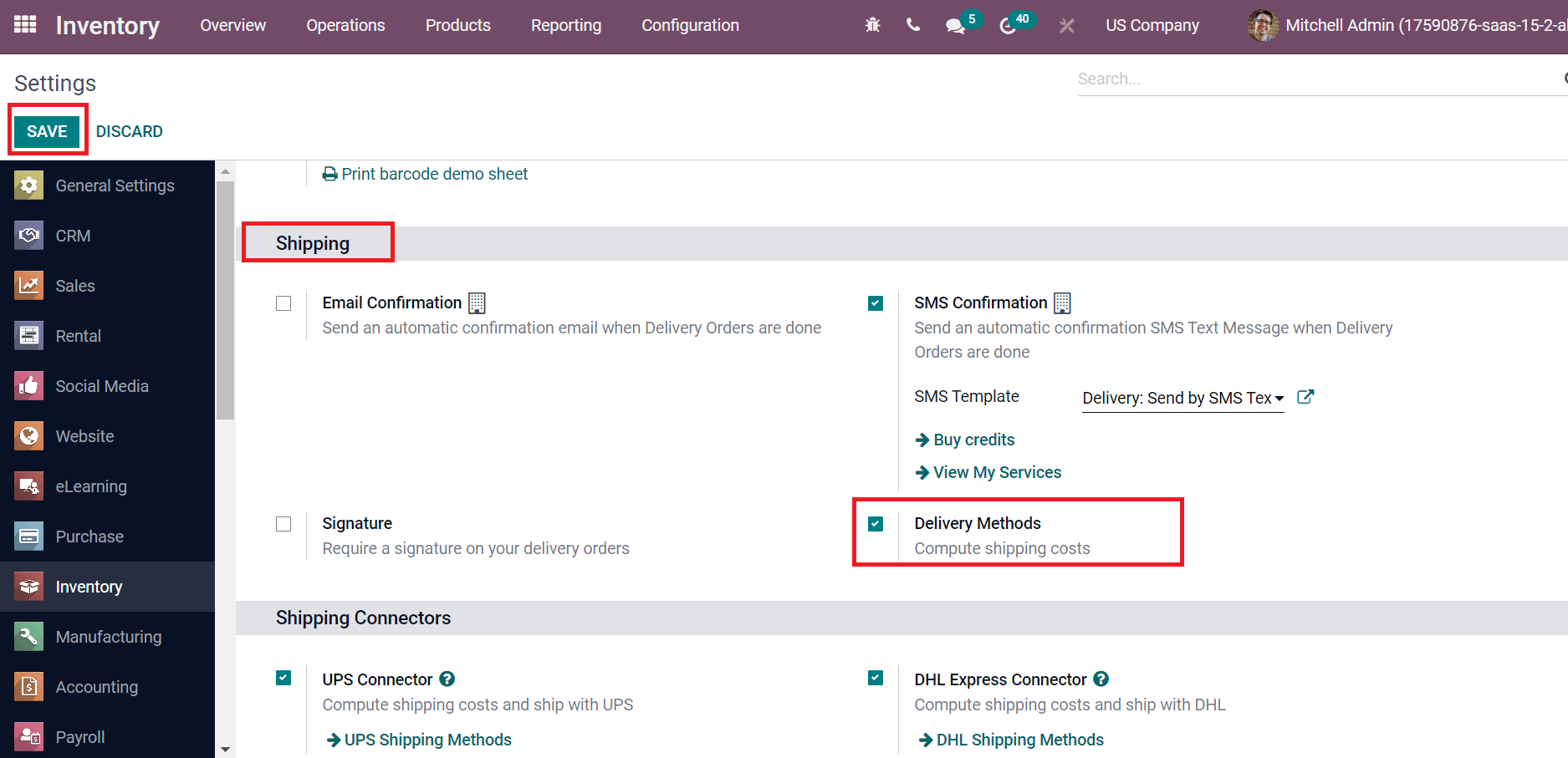
Inventory → Configuration → Delivery Methods
Типи:
- Fixed price
- Based on weight
- Based on order total
- Free shipping (from X amount)
Для України зазвичай:
- Самовивіз
- Фіксована доставка
- Інтеграція з Новою Поштою (через модулі)
Крок 7. Платіжні системи
Accounting → Configuration → Payment Providers
Активуйте:
- Stripe
- PayPal
- Adyen
- Manual Payment (післяплата)
Для кожного:
- API Keys
- Test / Production mode
- Статус замовлення після оплати
Після оплати автоматично:
- підтверджується Sales Order
- створюється Payment
- запускається доставка
Крок 8. Податки (VAT)
Accounting → Configuration → Taxes
Перевірте:
- VAT 20%
- Zero VAT (за потреби)
- Included / Excluded in price
Рекомендація: спочатку ціни без ПДВ, а відображення налаштовувати на сайті.
Крок 9. Checkout та UX
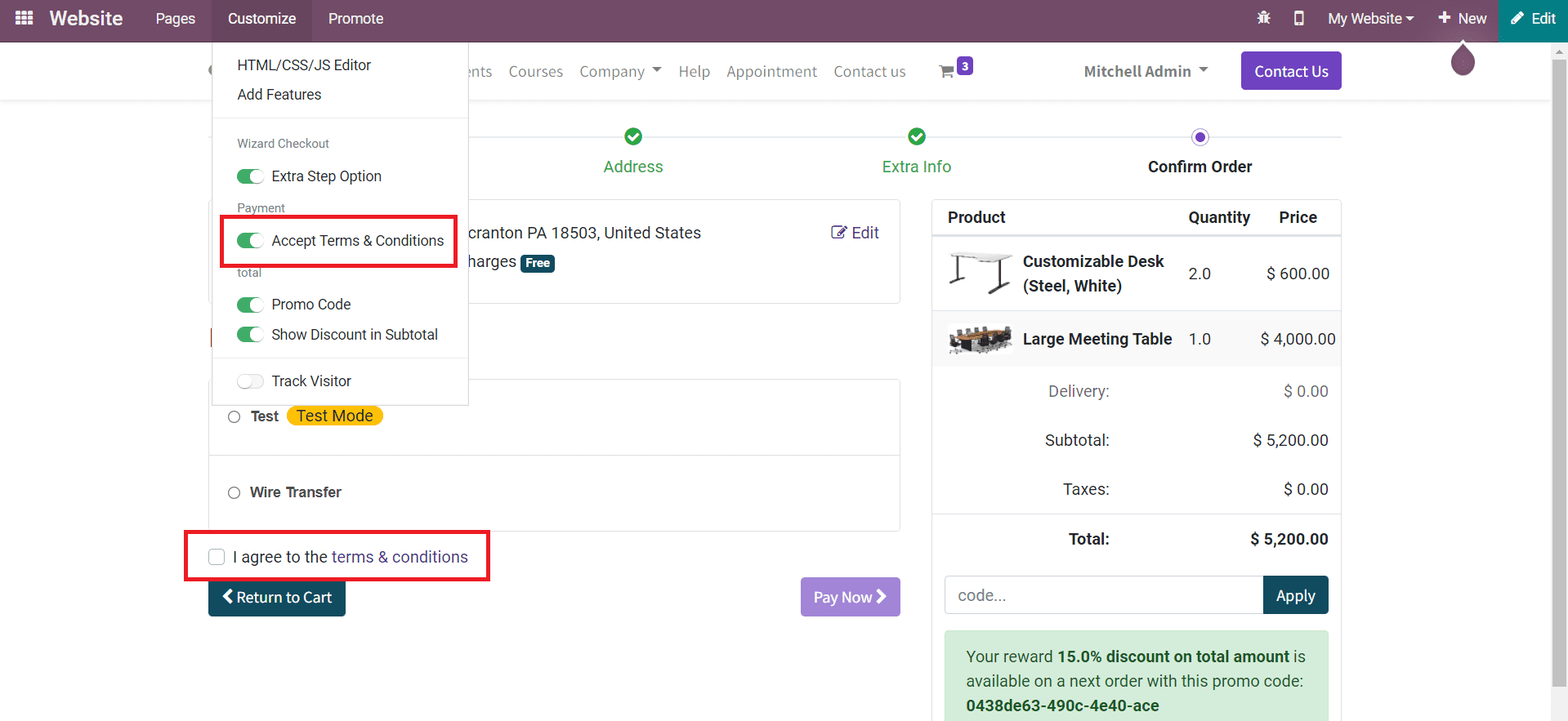
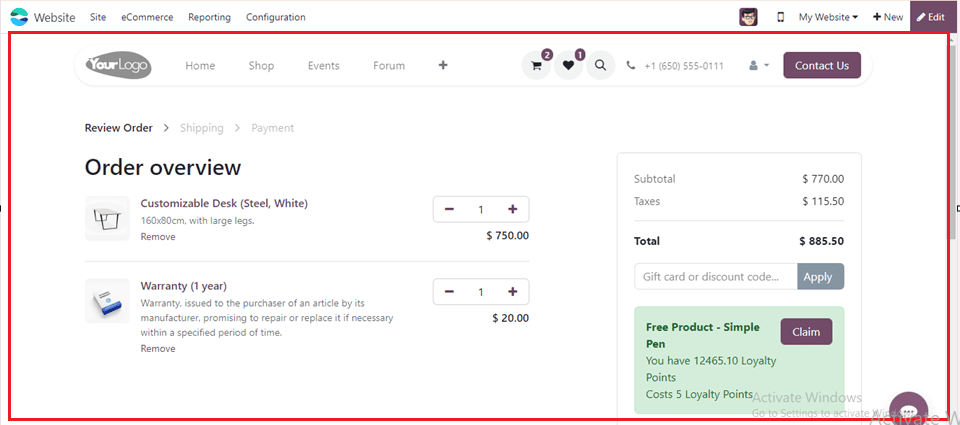

Website → Configuration → Settings
Налаштуйте:
- Обовʼязкові поля
- Мінімальну кількість кроків
- Повідомлення після замовлення
- Email-шаблони
📈 Менше кроків = вища конверсія.
Крок 10. SEO та сторінки сайту
Для кожного товару та категорії:
- Meta Title
- Meta Description
- Friendly URL
- Alt-text для зображень
Website → SEO → Optimize SEO
Sitemap генерується автоматично.
Крок 11. Тестування перед запуском
Обовʼязково перевірити:
- ✔️ Додавання в кошик
- ✔️ Checkout як гість
- ✔️ Оплата (test mode)
- ✔️ Email-повідомлення
- ✔️ Створення доставки
- ✔️ Списання зі складу
Типова схема роботи (end-to-end)
- Клієнт робить замовлення
- Створюється Sales Order
- Підтверджується оплата
- Формується доставка
- Оновлюються залишки
- Дані йдуть у бухгалтерію
Типові помилки при запуску
❌ Не налаштовані податки
❌ Немає складу / локацій
❌ Складний checkout
❌ Відсутні email-шаблони
❌ Не протестований payment flow
Висновок
Налаштування eCommerce в Odoo 19 — це не складно, якщо рухатись по процесу, а не хаотично. Головна перевага — після запуску ви отримуєте повністю автоматизований цикл продажів без додаткових інтеграцій.